Mostrar mensagens com a etiqueta Web Design. Mostrar todas as mensagens

terça-feira, 26 de maio de 2020

Adobe Muse vai terminar


O QUE IRÁ ACONTECER COM O ADOBE MUSE?

A partir de 26 de março de 2020 o suporte técnico e os updates do Muse vão terminar. Os sites publicados vão continuar ativos e editáveis, no entanto a publicação e hospedagem no Business Catalyst não será possível de realizar.
.

1 – AS ALTERNATIVAS:

Existem três possibilidades de utilização que substitui o Muse. A primeira mais simples utilizando o Adobe XD. Este permite desenhar protótipos de aplicações e websites interativos, no entanto não gera código como o Muse fazia.

A segunda possibilidade é a utilização do Adobe Spark. Este permite criar imagens animadas (Post), páginas web estilo revista (Page) e vídeos curtos (Video). Para quem cria páginas, este programa é útil para projetos não mais que uma página como portfolios, curriculum, apresentações, catálogo de produtos, publicações de blog e foto galerias.

A terceira alternativa e a mais profissional de todas é a utilização do Adobe Dreamweaver. Este programa é mais complexo, no entanto permite ter todo o controlo dos nossos projetos e desenvolver qualquer tipo de aplicação.

2 – OS SITES PUBLICADOS:

Se os sites foram hospedados em uma plataforma de terceiros, estes mantêm-se ativos e visíveis. Se foram hospedados no Business Catalyst, terão de ser republicados em outra plataforma de hospedagem até 26 de março de 2021. Podem verificar o anúncio do término de vida para este serviço de hospedagem em:


CONCLUSÃO:
A internet muda rapidamente e não existindo serviço de suporte nem atualizações é melhor por em práticas as alternativas e desistir do Adobe Muse o quanto antes. Manter um website que irá trazer incompatibilidades a médio prazo não faz sentido. Este é um problema que acontece quando utilizamos programas e widgets que são proprietários de outras entidades. Ficamos dependente deles! O meu conselho, é a utilização de um bom editor de código e ir aprendendo o básico de HTML e CSS, desta forma o código é nosso e compatível com todos os browsers.

quinta-feira, 21 de maio de 2020

Compatibilidade entre Browsers


COMO MANTER COMPATIBILIDADE ENTRE BROWSERS?

Além da compatibilidade entre todos os dispositivos (responsive design), devemos assegurar que quando desenhamos um website este será visualizado corretamente em todos os navegadores (browsers). Desta forma, existem procedimentos que podemos realizar para garantir o correto funcionamento cross-browsers.


1 – ASPECTOS A CONSIDERAR:

Quando desenvolvemos o código, temos que ter em consideração o utilizador final, de que forma o utiliza e onde irá visualizar o nosso website. Poderá ser um utilizador que não utilize rato, pode utilizar dispositivos antigos e consequentemente browsers desatualizados ou ainda pessoas com deficiência.

2 – DEFINIR UM DOCTYPE VÁLIDO:

É o início do ficheiro HTML onde se dá instruções ao browser sobre a versão da linguagem que será utilizada. Anteriormente ao HTML5 era utilizado uma definição extensa normalmente com duas linhas, hoje apenas necessitamos de:

3 – FRAMEWORKS:

As frameworks como Bootstrap, Foundation ou Skeleton oferecem uma percentagem bastante elevada de compatibilidade entre os browsers. No entanto, devemos sempre ler a sua documentação e os detalhes da compatibilidade da sua utilização com os browsers existentes.

4 – SIMPLIFICAR O CÓDIGO:

Ao utilizarmos HTML/CSS/JS devemos ao máximo simplificar o nosso código e verificar sempre a possibilidade de utilizar o mínimo número de linhas possível. Quando não for possível simplificar e temos um código extenso, podemos dividir e criar blocos para diminuir a sua extensão. Nas CSS podemos utilizar pré-processadores. Desta forma, torna-se mais fácil realizar a verificação de erros e correção (track and debug).


5 – RESETAR AS CSS:

Utilizamos esta limpeza das folhas de estilo CSS no início de forma a limpar aspectos no desenho que sejam específicos daqueles browsers. Os títulos, botões, margens ou outras características do desenho podem ser visualizadas de forma diferente em diferentes browsers. Com o reset, conseguimos uniformizar/limpar as características de desenho definido no início das CSS os estilos que pretendemos.

6 – CÓDIGO CONDICIONAL:

Podemos selecionar especificamente como pretendemos que apareçam os estilos em cada um dos browsers. Para isso, utilizamos o código HTML condicional utilizando IF:
    <!--[if IE]>
       Utiliza IE
    <![endif]-->
    <![if !IE]>
       Utiliza outro browser
    <![endif]>

7 – VALIDADORES DE HTML E CSS:

Existem programas externos ou plugins/addons de editores de código que permitem verificar os erros do nosso código e se está dentro das normas da W3C (Organização que padroniza a Web). Também fornecem um serviço de padronização online através de hiperligação:
https://validator.w3.org/

8 – VERIFICANDO E TESTANDO AS DIFERENÇAS:

Devemos testar em diferentes dispositivos e browsers de forma a encontrar diferenças de visualização ou funcionamento.

De forma a facilitar estas tarefas, existem ferramentas online que nos ajudam a testar em vários browsers e dispositivos em simultâneo. Uma que costumo utilizar é:
https://crossbrowsertesting.com/
CONCLUSÃO:
Para desenvolver um website sem incompatibilidades, devemos ter em consideração onde este será visualizado e utilizado. De forma a minimizar estes problemas, inicialmente devemos resetar as CSS, utilizar pré-processadores, utilizar o mínimo de código possível, utilizar uma framework, eliminar os erros utilizando a Console do browser e no final validar e verificar todas as diferenças. Para corrigir estas diferenças, podemos utilizar condições de diferenciação entre browsers.

terça-feira, 5 de maio de 2020

O que é o FTP


O QUE É O FTP? 

É um protocolo standard de transferência de ficheiros de um computador para um servidor. As siglas significam File Transfer Protocol. Um programa gratuito e bastante conhecido para todos os sistemas operativos é o Filezilla.


1 – INSTALAR E CONFIGURAR FILEZILLA:

Após descarregar de http://filezilla-project.org/ e de realizar a instalação, será necessário configurar os seguinte parâmetros:

  1. Servidor: localização do seviço de hosting através de nome ou IP.
  2. Nome de utilizador: identificador da conta no servidor.
  3. Password: senha protetora relacionada com a conta.
Após a configuração correta, a listagem das pastas no servidor será bem sucedida e visualizada no lado direito. Na parte inferior podemos confirmar o processo das transferências.


2 – OUTROS FTP:

Além do Filezilla, existem outros serviços que funcionam da mesma forma:
Windows:
  • CoreFTP: http://www.coreftp.com/
  • WinSCP: http://winscp.net/
  • SmartFTP: http://www.smartftp.com/

Mac OS X:
  • Cyberduck: http://cyberduck.ch/
  • Transmit: http://www.panic.com/transmit/
  • Fetch: http://fetchsoftworks.com/fetch/

Unix/Linux:
  • gFTP: http://gftp.seul.org/
  • kasablanca: http://kasablanca.berlios.de/
  • NcFTP: http://www.ncftp.com/ncftp/

CONCLUSÃO:
No servidor, podemos utilizar o serviço Cpanel que permite a transferência de ficheiros do computador para o servidor ou então utilizar um programa de FTP. No cado de utilizar um programa de FTP terá as vantagens de rapidez e verificação dos processos realizados.

Regras de domínio e onde comprar?


REGRAS DE DOMÍNIO E ONDE COMPRAR?


Um domínio é o identificador/nome do website online. Será o nome ou a morada do seu local na internet. É composto por ( https://nomedosite.com ) ou seja, protocolo, nome do site e extensão (.org, .com, .pt).


1 – REGRAS PARA CRIAR UM DOMÍNIO:

No nome do domínio, podemos utilizar letras, números e hífens apesar do hífen ( - ) ser desaconselhado por poder causar confusão com o underscore ( _ ). Deve ter um tamanho mínimo de 3 caracteres e máximo recomendado de 26. Este nome completo de domínio deve conter apenas o nome e extensão sem utilizar o www (world wide web). 

As extensões dos domínios podem ser nacionais, referentes ao seu país de origem (.pt, .br, .fr, etc ) ou internacionais, referentes a tipos de negócios genéricos (.com, .net, .org, .biz). É importante escolher corretamente a extensão consoante o tipo de negócio para ser facilmente identificado o tipo de website online.


2 – DOMÍNIO E ALOJAMENTO:

Quando criamos um website necessitamos de criar o nome do site (domínio) e de um local/servidor onde alojar o site (hosting). A maioria dos serviços de alojamento/hosting já oferecem o domínio gratuito quando subscrevemos os seus serviços por um período de 1 ano. Neste caso, quando pretendemos criar o nosso espaço online, estes hostings fornecem o alojamento e o domínio num único processo. Isto facilita a criação da nossa presença online, no entanto devemos ter atenção se depois pretendemos mudar o domínio para outro serviço de hosting.

3 – ONDE COMPRAR UM DOMÍNIO:

O alojamento/hosting podemos comprar em qualquer fornecedor de serviço consoante as nossas necessidades e a oferta que têm, no entanto é recomendável que o domínio seja adquirido por uma entidade independente de registo de domínios. Isto porque os domínios quando comprados, são na realidade apenas alugados por um período de tempo e se deixamos de pagar perdemos o direito de utilização. Ao comprar um domínio através do nosso hosting, tecnicamente o domínio pertence ao serviço de hosting e podem proibir a transferência do domínio para outro serviço de hosting ou cobrar por essa transferência.

Se pretender comprar um domínio num serviço independente:


  • Dominios: https://www.dominios.pt/
  • Gandi: http://en.gandi.net/
  • Namecheap: http://www.namecheap.com/
  • GoDaddy: https://www.godaddy.com/
  • 1&1 IONOS: https://www.ionos.com


CONCLUSÃO:
Ao alugar um domínio é recomendável fazer essa subscrição num serviço independente do alojamento/hosting. Desta forma, previne-se problemas/gastos no futuro se pretender alterar o domínio para outro serviço de hosting.

terça-feira, 14 de fevereiro de 2017

Conteúdo interativo em pacote HTML5


CONTEÚDO INTERATIVO NO PACOTE HTML5
Existe agora um pacote HTML5 que nos permite criar conteúdo interativo para incluir no nosso website, vídeo, apresentações, jogos, questionários e muito mais. Podemos utilizar um plugin ou simplesmente embeber o código para visualizar no navegador.

Pode ver o video ou seguir os passos seguintes:


1 – CRIAR UMA CONTA:


Acedemos ao site www.h5p.org e pressionamos no botão “Create free account”.


Inserimos os nossos dados pessoais, criamos uma password, inserimos o código captcha e pressionamos no botão “Create new account”.


Após o registo, acedemos ao email para verificar as instruções que foram enviadas.


2 – ABRIR O EMAIL:

Acedemos ao email e podemos utilizar uma ferramenta de autor na primeira hiperligação “testdrive” para criar conteúdo interativo facilmente.


Aparece a ferramenta online onde nos permite escolher entre várias interações possíveis para criarmos.


Vamos criar um formulário com questões de verdadeiro e falso onde iremos inserir a pergunta, a resposta (verdadeiro ou falso), os comportamentos do questionário, os feedbacks para as respostas corretas e erradas e o texto que irá aparecer.


Após colocarmos todos os dados no questionário, pressionamos no final no botão “Save” e podemos testar de imediato o questionário criado.


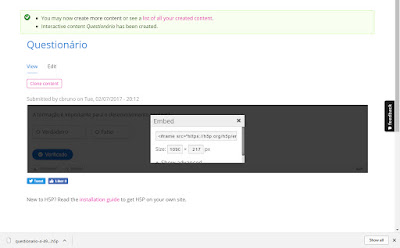
No caso de estar tudo como pretendemos, podemos fazer o download do pacote criado ou copiar o código de iframe “Embed” para inserir na web.


CONCLUSÃO:
Com este pacote H5P podemos criar facilmente conteúdo interativo para inserir nos websites onde descarregamos o conteúdo e utilizamos um plugin que irá fazer a leitura para CMS ou através do código embebido “embeded” num iframe para utilizarmos nos mais diversos locais.

segunda-feira, 5 de dezembro de 2016

Novidades no HTML 5.1

NOVIDADES NO HTML 5.1:
Enquanto o HTML 5.1 ainda estava em desenvolvimento, o W3C já começou a trabalhar num rascunho do HTML 5.2, que deverá ser lançado no final de 2017. Entretanto, aqui está uma visão geral de alguns dos novos recursos interessantes e melhorias introduzidas para a versão 5.1.

1 – UM OLHAR SOBRE O HTML 5.1:

A divulgação do padrão de HTML5 à dois anos foi importante na comunidade do desenvolvimento web. Não só porque veio divulgar uma impressionante lista de novos recursos, mas também porque foi a primeira grande atualização para HTML desde que o HTML 4.01 foi lançado em 1999.
Felizmente, não tivemos que esperar muito tempo para a próxima atualização de HTML. Em outubro de 2015, o W3C começou a trabalhar no rascunho do HTML 5.1 com o objetivo de corrigir alguns dos problemas deixados em aberto no HTML5. Depois de muitas tentativas, alcançou o estado de "Recomendação de Candidato" em junho de 2016, "Recomendação Proposta" em setembro de 2016 e, finalmente, uma Recomendação do W3C em novembro de 2016. Aqueles que seguiram esse desenvolvimento provavelmente perceberam que era uma viagem acidentada. Muitos dos recursos iniciais do HTML 5.1 foram descartados devido ao design deficiente ou à falta de suporte do navegador.
Enquanto o HTML 5.1 ainda estava em desenvolvimento, o W3C já começou a trabalhar num rascunho do HTML 5.2, que deverá ser lançado no final de 2017. Entretanto, aqui está uma visão geral de alguns dos novos recursos interessantes e melhorias introduzidas em 5.1. O suporte para o navegador ainda não é suficiente para esses recursos, mas vamos encaminhá-lo para pelo menos alguns navegadores que podem ser usados ​​para testar cada exemplo.

2 – MENUS DE CONTEXTO COM ELEMENTOS “CONTEXT” E ”TOOLBAR”:

A nova versão introduziu dois elementos de menu: “context” e “toolbar”. O primeiro é utilizado para apresentar o contexto dos menus, utilizando o botão direito do rato, e o segundo para definir os componentes desse menu. Neste processo de desenvolvimento, a toolbar foi descartada mas o menu contexto ainda se mantém.
Ainda podemos utilizar a etiqueta “menu” para definir um ou vários elementos “menuitem” e depois vinculá-los a outro elemento utilizando o atributo “contextmenu”.

Cada “menuitem” pode ser de 3 tipos:
  • checkbox – permite selecionar e retirar a seleção a uma opção. 
  • command – permite excluir uma ação através de um clique. 
  • radio – permite selecionar uma opção de um grupo

Um exemplo de menu contexto com item, a funcionar no Firefox, mas não funciona no Chrome.


3 – ELEMENTOS “DETAILS” E “SUMMARY”:

Os novos elementos “details” e “summary” implementam a capacidade de mostrar e ocultar um bloco de informações adicionais clicando em um elemento. Isso é algo que muitas vezes é feito através de JavaScript que agora pode ser feito usando o elemento “details” com um elemento “summary” dentro dele. Clicar no summary altera a visibilidade do restante conteúdo do elemento details.


Este exemplo funciona no Chrome e Firefox:


4 – MAIS ELEMENTOS DE INPUT:

Os dois primeiros permitem-lhe selecionar uma semana ou um mês. No Chrome, ambos são visualizados como um calendário suspenso que permite que selecione um determinado mês do ano ou uma semana. Quando acede aos valores de JavaScript, irá receber uma sequência de caracteres semelhante à seguinte: "2016-W43" para a entrada da semana e "2016-10" para a entrada do mês.


Inicialmente, os rascunhos de 5.1 introduziram duas entradas de data e hora - datetime e datetime-local. A diferença era que datetime-local sempre selecionava o tempo no fuso horário do utilizador, enquanto a entrada de data/hora também permitia selecionar um fuso horário diferente. Durante o desenvolvimento, o tipo de data e hora foi descartado e agora resta apenas o local de data e hora. A entrada datetime-local consiste em duas partes - a data, que pode ser selecionada de maneira semelhante à semana ou monthinput, e a parte do tempo, que pode ser digitada separadamente.


Funciona no Chrome mas não funciona no Firefox:


5 – IMAGENS RESPONSIVAS:


O HTML 5.1 inclui vários novos recursos para implementar imagens responsivas sem o uso de CSS.


O atributo de imagem srcset 

O atributo srcset permite listar várias fontes alternativas de imagem que variam consoante a densidade de pixels. Isso permite que o navegador escolha uma imagem da qualidade apropriada para o dispositivo do utilizador (determinada pela sua própria densidade de pixels, nível de zoom ou velocidade da rede). Por exemplo, você pode querer fornecer uma imagem de menor resolução para utilizadores com telefones pequenos em redes móveis mais lentas.

O atributo srcset aceita uma lista de imagens separada por vírgulas cada uma com seu próprio modificador x, que descreve a proporção de pixels (quantidade de pixels físicos em um pixel CSS) mais apropriada para cada imagem. Um exemplo simples será:

<img src="images/low-res.jpg" srcset="
  images/low-res.jpg 1x,
  images/high-res.jpg 2x,

  images/ultra-high-res.jpg 3x"  >

Nesse caso, se a proporção de pixel dos utilizadores for igual a 1, a imagem de baixa resolução será exibida, para 2, serão exibidos valores de alta resolução e para 3 e acima, será escolhida a ultra-alta resolução.

Como alternativa, você pode optar por exibir imagens de diferentes tamanhos em vez de diferentes proporções de pixels. Isso pode ser feito usando o modificador w:

<img src="images/low-res.jpg" srcset="
  images/low-res.jpg 600w,
  images/high-res.jpg 1000w,
  images/ultra-high-res.jpg 1400w"  >

Neste caso, a imagem de baixa resolução é definida como sendo de 600px de largura, de alta resolução para ser de 1000px e ultra-alta de 1400px.


O atributo sizes

Você pode querer exibir imagens de forma diferente, dependendo do tamanho de tela do utilizador. Por exemplo, você pode mostrar uma série de imagens dispostas em duas colunas para telas de largura e dispostas em apenas uma para telas mais estreitas. Isso pode ser obtido usando o atributo sizes. Ele permite que você traduza a largura da tela para o espaço alocado para uma imagem e, em seguida, escolher a imagem apropriada usando o atributo srcset. Aqui está um exemplo:

<img src="images/low-res.jpg" sizes="(max-width: 40em) 100vw, 50vw"
  srcset="images/low-res.jpg 600w,
  images/high-res.jpg 1000w,
  images/ultra-high-res.jpg 1400w"   >

O atributo sizes define a largura da imagem como 50% da largura da tela quando a largura da tela for maior que 40em ou 100% da largura quando menor ou igual a 40em.

O elemento picture

Se não for suficiente alterar o tamanho das imagens para cada tela e precisar de ter a capacidade de mostrar imagens completamente diferentes, então pode usar o elemento de imagem. Ele permite que você defina imagens com várias fontes para diferentes tamanhos de tela, envolvendo seu “img” com um elemento “picture” e especificando vários elementos filho “source”. O elemento “source” então age como a fonte de URLs para carregar as imagens.

<picture>
  <source media="(max-width: 20em)" srcset="
    images/small/low-res.jpg 1x,
    images/small/high-res.jpg 2x,
    images/small/ultra-high-res.jpg 3x " >
  <source media="(max-width: 40em)" srcset="
    images/large/low-res.jpg 1x,
    images/large/high-res.jpg 2x,
    images/large/ultra-high-res.jpg 3x " >

  <img src="images/large/low-res.jpg">

</picture>


6 – VALIDAR FORMULÁRIOS COM “form.reportValidity()”:

HTML5 define o método form.checkValidity() que permite verificar as entradas de um formulário contra os validadores definidos e retorna um valor booleano como resultado. O novo reportValidity() é muito semelhante - ele também permite validar um formulário e recuperar o resultado, mas também relata os erros diretamente para o utilizador no navegador.

A entrada "Primeiro nome" deve ser marcada com um erro, uma vez que é obrigatório mas encontra-se vazio. Ao trabalhar como esperado, parece assim:

7 – ECRÃ TOTAL PARA FRAMES:

O novo atributo booleano allowfullscreen para Frames permite que você controle se seu conteúdo que irá ser apresentado em tela cheia usando o método requestFullscreen ().

8 – CORREÇÃO ORTOGRÁFICA COM “element.forceSpellCheck()”:

Este novo método element.forceSpellCheck () permite que você acione a verificação ortográfica em elementos de texto. Este é também o primeiro recurso desta lista que ainda não está disponível em nenhum dos navegadores. Potencialmente, isso poderia ser usado para realizar verificação ortográfica em elementos que não foram editados diretamente pelo utilizador.

CONCLUSÃO:
Com estas novas alterações, será possível criar menus de contexto e detalhes sem utilizar JS. Os novos elementos de input e correção ortográfica são um bom melhoramento mas parece-me que as alterações mais importantes serão as imagens responsivas e a validação dos formulários.