Mostrar mensagens com a etiqueta Photoshop. Mostrar todas as mensagens

sexta-feira, 7 de agosto de 2020

Abrir imagens em formato WebP no Photoshop

COMO ABRIR IMAGENS WEBP NO PHOTOSOP?

O WebP (pronuncia-se weppy) é um formato de imagem da Google com uma compressão superior e mantendo a qualidade de imagem, em comparação com os restantes formatos. Também utiliza as vantagens dos formatos png e gif de uso de transparências e animações.


1 – DESCARREGAR PLUG-IN
:

Para abrir as imagens em formato WebP dentro do Photoshop, é necessário descarregar o plug-in deste website:
http://telegraphics.com.au/sw/product/webpformat 

2 – DESCOMPRIMIR:

Depois de descarregar devemos descomprimir o ficheiro para uma localização à nossa escolha. Irá aparecer um ficheiro tipo 8BI File.

3 – COPIAR E COLAR:

Copiamos o ficheiro WebPFormat64 e colamos dentro da pasta plug-ins que existe no Photoshop. Normalmente o caminho da instalação do Photoshop é esta:

Com o plug-in inserido na pasta do Photoshop, abrimos o programa de início para ler os plug-ins e já conseguimos visualizar e abrir as imagens no formato WebP.


CONCLUSÃO:

Existe à data um aumento de navegadores compatíveis a utilizarem o formato WebP e a Google já está a aconselhar a sua utilização. Com todas as vantagens de compressão, uso de transparências e animações será positivo utilizarmos este formato de forma ao nosso site obter uma melhor classificação.

quarta-feira, 22 de julho de 2020

Transformar imagem em desenho

COMO TRANSFORMAR IMAGEM EM DESENHO?

Finalmente a Adobe disponibilizou uma Ação para o Photoshop que permite converter imagens em desenhos facilmente e com boa qualidade. Para isso, será necessário verificar algumas preferências no Photoshop, descarregar o ficheiro e instalar e selecionar a área da imagem para converter.


1 – VERIFICAR PREFERÊNCIAS:

  1. Se tem disponível o filtro Oil Paint Filter incorporado na versão CC 2015.5
    (Filtro/Estilização/Pintura a Óleo)
  2. Se a imagem está em modo RGB (Imagem/Modo/Cores RGB)
  3. Se o processador gráfico está ativo para a renderização.Graphic Processor (Editar/Preferências/Desempenho)

2 – DESCARREGAR E INSTALAR:


Depois de descarregar e descomprimir o ficheiro, será necessário instalar dentro do Photoshop.
  1. Instalar a Action (Janela/Ações/Carregar Ações)
  2. Instalar o Pattern (Janela/Padrão em Photoshop mais recente)(Editar/Predefinições/Gerenciador de Predefinições/Padrões/Carregar)

3 – CONVERTER A IMAGEM EM DESENHO:

Criar uma camada superior à existente e desenhar com o pincel ou lápis a área que se pretende converter em desenho. Isto irá funcionar como uma máscara.

Com apenas as duas camadas, vamos aplicar a ação que instalámos dentro do painel Ação. Para isso, pressionamos no botão Play. Aparecem várias mensagens que pressionamos OK para prosseguir. O tempo de renderização depende de cada imagem, no entanto não deverá ultrapassar os 5 minutos.


Existem muitas camadas, mas a estrutura é simples: 

  • Camada para o fundo: BG Color
  • 3 grupos com elementos de fundo: BG patterns, BG FX, e Border FX.
  • 3 grupos com os efeitos de desenho: Toon Color, Toon Lines, e Toon Details. 
  • 2 grupos com efeitos adicionais e um para adicionar texto: FG FX, Post FX, e Replace With Your Text. 


Mais informações sobre as camadas e sua organização podem ser encontradas dentro do ficheiro Guia que foi descarregado.


CONCLUSÃO:
Após várias tentativas de criar uma ação que permita transformar imagens em desenhos, a Adobe finalmente acertou e criou uma ação com ótima qualidade e rápida renderização. Consoante a ferramenta que se utilize para criar a área a converter, a sua dureza e transparência os resultados de conversão serão diferentes. O processo é testar e verificar as camadas. Verifique o vídeo e boas conversões!!!

sexta-feira, 30 de setembro de 2016

Compilar Gif Animado no Adobe Photoshop

COMO COMPILAR IMAGENS PARA UM GIF ANIMADO NO PHOTOSHOP CC?Quando temos várias imagens e as pretendemos juntar em sequência de forma a criar uma animação, podemos utilizar ferramentas do Photoshop que otimizam todo o processo.


1 – CARREGAR IMAGENS:

Já temos todas as imagens do mesmo tamanho guardadas dentro de uma pasta. Vamos carrega-las para o ficheiro utilizando o Arquivo | Scripts | Carregar arquivos na pilha…


Aparece um quadro para pressionarmos no botão Procurar…

Escolhemos todas as imagens a utilizar na animação.
Confirmamos que foram associadas e pressionamos o botão OK.

2 – UTILIZAR LINHA DO TEMPO:

Para visualizarmos a Linha do Tempo no programa de forma a controlar a animação, acedemos ao menu Janela | Linha do Tempo.

Temos duas opções na Linha do Tempo para selecionar. Podemos criar um vídeo ou uma animação. Neste caso, vamos escolher Criar quadro de animação e pressionamos em cima para criar os quadros.

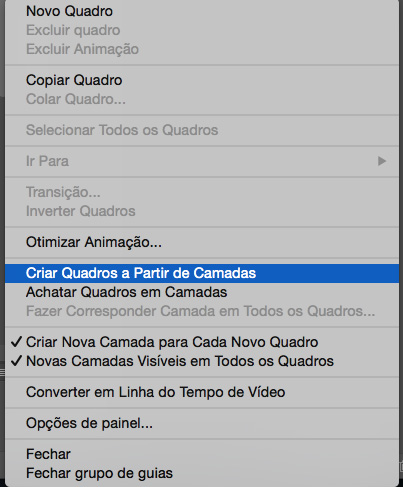
Para carregar as imagens nas camadas para dentro dos quadros de animação, selecionamos o botão das opções no painel Linha do Tempo e escolhemos Criar quadros a partir de camadas.

A inserção das imagens é realizada de forma invertida. Para invertemos a sequência acedemos às opções da Linha do Tempo e escolhemos Inverter quadros.

3 – TEMPO E TRANSIÇÃO:

Podemos alterar o tempo de visualização para cada quadro ou todos em conjunto através da seleção dos quadros pressionando a tecla Shift. Com todos os quadros selecionados, pressionamos em baixo no tempo de um desses quadros e definimos o tempo de visualização.

Ainda podemos alterar a forma como os quadros aparecem sucessivamente através de transições. Para isso, selecionamos um dos quadros e escolhemos nas opções do painel a Transição…


Definimos onde irá aparecer e a quantidade de quadros de transição a inserir após o quadro selecionado.

Podemos testar a animação final a correr nos controlos em baixo do painel Linha do Tempo.

4 – EXPORTAR PARA A WEB:

Para guardarmos todo o projeto num ficheiro Gif, escolhemos a opção de Arquivo | Exportar | Salvar para web.

Neste quadro escolhemos a opção Gif Restritivo e nas opções de Loop podemos indicar para aparecer Sempre. No final pressionamos Salvar e escolhemos a pasta para guardar o ficheiro.

Acedemos à pasta com o ficheiro e abrimos num navegador para visualizar a animação.
      

CONCLUSÃO:
Podemos importar imagens para as camadas e através da linha do tempo são convertidas para quadros inseridos sucessivamente. A cabeça de reprodução irá ler cada uma das imagens à velocidade indicada por nós e criar a animação através de um ficheiro gif animado. Ainda podemos suavizar esta animação utilizando transições entre quadros.

quarta-feira, 14 de setembro de 2016

Desenhar um Gif animado no Adobe Photoshop CC

COMO DESENHAR GIF ANIMADO NO PHOTOSHOP CC?
Vamos desenhar uma imagem original e a partir desta criar outras imagens animadas. Para criar a animação, vamos utilizar a linha do tempo onde cada imagem será inserida num quadro (frame) que a cabeça de reprodução irá visualizar como animação.


1 – DESENHAR IMAGEM:

Criamos um novo documento com uma prancheta de 500 X 500 px.

Importamos cada uma das imagens para dentro das respetivas camadas ou criamos novas imagens. Para este tutorial, vamos criar a imagem de um relógio onde a primeira camada será a base. Desenhamos um círculo e preenchemos com cor e com o lápis desenhamos os indicadores das horas.

Na primeira camada temos a base do relógio e na segunda e terceira camada vamos desenhar os ponteiros das horas e minutos com a ferramenta de forma personalizada (U).
Obtemos 3 camadas que iram servir de modelo para criarmos as restantes imagens animadas.


2 – CRIAR AS IMAGENS ANIMADAS:

Seleciona as três camadas e insere-as num grupo onde atribuímos o nome de Original.
Duplicamos o grupo Original e atribuímos o nome de IMG01.
Duplicamos o grupo IMG01 e atribuímos o nome de IMG02 onde alteramos a posição dos ponteiros.
Fazemos novos grupos com outros nomes e alteramos sucessivamente a posição dos ponteiros. Despois de termos construído toda a animação vamos Mesclar os grupos de forma a ficar apenas uma imagem em cada grupo.


3 – CRIAR A ANIMAÇÃO:

Com cada imagem da animação dentro da camada, acedemos ao menu Janela e escolhemos a opção Linha do Tempo.

Pressionamos no botão Criar quadro de animação de forma a definir qual o tipo de linha do tempo que vamos trabalhar.

No painel da Linha do tempo no canto superior direito, escolhemos a opção Criar quadros a partir de camadas e eliminamos os quadros que não queremos que apareçam.

Por baixo de cada quadro inserimos o tempo que pretendemos visualizar cada um e indicamos quantas vezes pretendemos que se repita a animação. Neste caso vamos escolher Sempre.
Podemos testar a animação pressionando no botão Reproduz.

4 – EXPORTAR PARA A WEB:

Escolhemos a opção de Exportar | Salvar para web.

Neste quadro escolhemos a opção Gif Restritivo e pressionamos Salvar.


CONCLUSÃO
Podemos importar ou criar as imagens no programa e através da linha do tempo estas imagens em camadas são convertidas para quadros inseridos sucessivamente na linha do tempo. A cabeça de reprodução irá ler cada uma das imagens à velocidade indicada por nós e criar a animação através de um ficheiro gif animado. 

terça-feira, 7 de junho de 2016

Recortar imagens no Adobe Photoshop CC

COMO RECORTAR IMAGENS NO PHOTOSHOP CC?
Vamos utilizar 3 ferramentas para recortar imagens e no final utilizar a máscara de camada para eliminar o fundo. Ao utilizarmos a máscara de camada estamos a trabalhar de forma não destrutiva onde será sempre possível regressar à imagem original.

1 - FERRAMENTA VARINHA MÁGICA:

Esta ferramenta permite selecionar áreas com a mesma tonalidade de cor. No caso de termos uma imagem a recortar a fazer contraste com a cor de fundo, podemos utilizar esta ferramenta indicando a tolerância de seleção.  


Utilizamos a tecla SHIFT para selecionar várias áreas.

2 – FERRAMENTA SELEÇÃO RÁPIDA:

Funciona de forma semelhante à varinha mágica, no entanto permite um maior controlo na seleção das áreas que pretendemos. Ao arrastar esta ferramenta por zonas da imagem, irá selecionar as tonalidades de cor mais semelhantes com a zona selecionada.


3 – FERRAMENTA CANETA:

Quando pretendemos ter todo o controlo e precisão no recorte da imagem utilizamos a ferramenta caneta. Criamos os pontos de ancoragem no limite da imagem.


Para criar curvas nas linhas retas dos pontos de ancoragem, utilizamos a ferramenta Converter Pontos e pressionamos e arrastamos em cima do ponto que pretendemos atribuir uma curva.
 
Uma forma de unir estes dois passos de criar pontos e curvas é utilizar a tecla ALT. Com a ferramenta caneta ficamos a pressionar no ponto criado e arrastamos para atribuir curva. Se no próximo ponto pretendemos criar uma reta, pressionamos em cima do ponto existente com a tecla ALT para retirar a curva no final do ponto e assim ser possível desenhar a reta depois da curva.


Para criar o demarcador que será utilizado para máscara será necessário fechar o último ponto com o primeiro. Nesta operação aparecerá o símbolo “o” na ferramenta a indicar o fecho da seleção.
 

Com o demarcador criado através da caneta, devemos aceder ao painel dos Demarcadores e salvar o trabalho realizado atribuindo um nome. Apenas temos que pressionar duas vezes em cima do demarcador para salvar e atribuir o nome.


4 – ATRIBUIR MÁSCARA À SELEÇÃO:

Com o demarcador salvo vamos Criar Seleção no lado direito do painel de Demarcadores. Indicamos o mínimo para o Raio de Difusão como forma de melhorar o detalhe da seleção.


Com a seleção ativa, acedemos ao painel Camadas e criamos a máscara pressionando no botão Adicionar máscara de camada.
 

Podemos verificar que foi atribuído uma máscara à imagem na camada onde é realizado o recorte. Ainda podemos definir as propriedades da máscara pressionando em cima desta duas vezes.
 

.      
 CONCLUSÃO: 
Cada uma das 3 ferramentas tem uma tarefa específica, no entanto se pretendemos qualidade no recorte devemos sempre utilizar a caneta. A utilização de máscaras é um processo não destrutivo porque não altera a imagem original e podemos sempre excluir a máscara aplicada.