Mostrar mensagens com a etiqueta Gif. Mostrar todas as mensagens

sexta-feira, 30 de setembro de 2016

Compilar Gif Animado no Adobe Photoshop

COMO COMPILAR IMAGENS PARA UM GIF ANIMADO NO PHOTOSHOP CC?Quando temos várias imagens e as pretendemos juntar em sequência de forma a criar uma animação, podemos utilizar ferramentas do Photoshop que otimizam todo o processo.


1 – CARREGAR IMAGENS:

Já temos todas as imagens do mesmo tamanho guardadas dentro de uma pasta. Vamos carrega-las para o ficheiro utilizando o Arquivo | Scripts | Carregar arquivos na pilha…


Aparece um quadro para pressionarmos no botão Procurar…

Escolhemos todas as imagens a utilizar na animação.
Confirmamos que foram associadas e pressionamos o botão OK.

2 – UTILIZAR LINHA DO TEMPO:

Para visualizarmos a Linha do Tempo no programa de forma a controlar a animação, acedemos ao menu Janela | Linha do Tempo.

Temos duas opções na Linha do Tempo para selecionar. Podemos criar um vídeo ou uma animação. Neste caso, vamos escolher Criar quadro de animação e pressionamos em cima para criar os quadros.

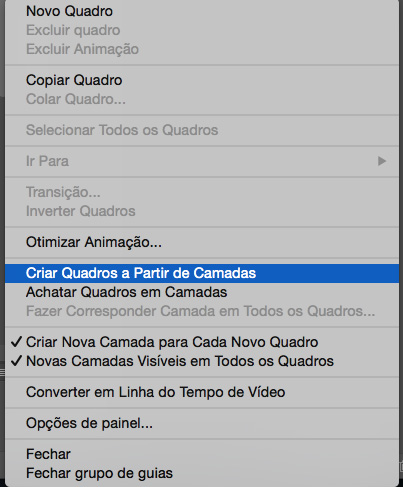
Para carregar as imagens nas camadas para dentro dos quadros de animação, selecionamos o botão das opções no painel Linha do Tempo e escolhemos Criar quadros a partir de camadas.

A inserção das imagens é realizada de forma invertida. Para invertemos a sequência acedemos às opções da Linha do Tempo e escolhemos Inverter quadros.

3 – TEMPO E TRANSIÇÃO:

Podemos alterar o tempo de visualização para cada quadro ou todos em conjunto através da seleção dos quadros pressionando a tecla Shift. Com todos os quadros selecionados, pressionamos em baixo no tempo de um desses quadros e definimos o tempo de visualização.

Ainda podemos alterar a forma como os quadros aparecem sucessivamente através de transições. Para isso, selecionamos um dos quadros e escolhemos nas opções do painel a Transição…


Definimos onde irá aparecer e a quantidade de quadros de transição a inserir após o quadro selecionado.

Podemos testar a animação final a correr nos controlos em baixo do painel Linha do Tempo.

4 – EXPORTAR PARA A WEB:

Para guardarmos todo o projeto num ficheiro Gif, escolhemos a opção de Arquivo | Exportar | Salvar para web.

Neste quadro escolhemos a opção Gif Restritivo e nas opções de Loop podemos indicar para aparecer Sempre. No final pressionamos Salvar e escolhemos a pasta para guardar o ficheiro.

Acedemos à pasta com o ficheiro e abrimos num navegador para visualizar a animação.
      

CONCLUSÃO:
Podemos importar imagens para as camadas e através da linha do tempo são convertidas para quadros inseridos sucessivamente. A cabeça de reprodução irá ler cada uma das imagens à velocidade indicada por nós e criar a animação através de um ficheiro gif animado. Ainda podemos suavizar esta animação utilizando transições entre quadros.

quarta-feira, 14 de setembro de 2016

Desenhar um Gif animado no Adobe Photoshop CC

COMO DESENHAR GIF ANIMADO NO PHOTOSHOP CC?
Vamos desenhar uma imagem original e a partir desta criar outras imagens animadas. Para criar a animação, vamos utilizar a linha do tempo onde cada imagem será inserida num quadro (frame) que a cabeça de reprodução irá visualizar como animação.


1 – DESENHAR IMAGEM:

Criamos um novo documento com uma prancheta de 500 X 500 px.

Importamos cada uma das imagens para dentro das respetivas camadas ou criamos novas imagens. Para este tutorial, vamos criar a imagem de um relógio onde a primeira camada será a base. Desenhamos um círculo e preenchemos com cor e com o lápis desenhamos os indicadores das horas.

Na primeira camada temos a base do relógio e na segunda e terceira camada vamos desenhar os ponteiros das horas e minutos com a ferramenta de forma personalizada (U).
Obtemos 3 camadas que iram servir de modelo para criarmos as restantes imagens animadas.


2 – CRIAR AS IMAGENS ANIMADAS:

Seleciona as três camadas e insere-as num grupo onde atribuímos o nome de Original.
Duplicamos o grupo Original e atribuímos o nome de IMG01.
Duplicamos o grupo IMG01 e atribuímos o nome de IMG02 onde alteramos a posição dos ponteiros.
Fazemos novos grupos com outros nomes e alteramos sucessivamente a posição dos ponteiros. Despois de termos construído toda a animação vamos Mesclar os grupos de forma a ficar apenas uma imagem em cada grupo.


3 – CRIAR A ANIMAÇÃO:

Com cada imagem da animação dentro da camada, acedemos ao menu Janela e escolhemos a opção Linha do Tempo.

Pressionamos no botão Criar quadro de animação de forma a definir qual o tipo de linha do tempo que vamos trabalhar.

No painel da Linha do tempo no canto superior direito, escolhemos a opção Criar quadros a partir de camadas e eliminamos os quadros que não queremos que apareçam.

Por baixo de cada quadro inserimos o tempo que pretendemos visualizar cada um e indicamos quantas vezes pretendemos que se repita a animação. Neste caso vamos escolher Sempre.
Podemos testar a animação pressionando no botão Reproduz.

4 – EXPORTAR PARA A WEB:

Escolhemos a opção de Exportar | Salvar para web.

Neste quadro escolhemos a opção Gif Restritivo e pressionamos Salvar.


CONCLUSÃO
Podemos importar ou criar as imagens no programa e através da linha do tempo estas imagens em camadas são convertidas para quadros inseridos sucessivamente na linha do tempo. A cabeça de reprodução irá ler cada uma das imagens à velocidade indicada por nós e criar a animação através de um ficheiro gif animado.