Mostrar mensagens com a etiqueta Studio Max 3D. Mostrar todas as mensagens

quarta-feira, 9 de novembro de 2016

Criar luzes no 3D Studio Max

COMO CRIAR LUZES NO 3D STUDIO MAX?
Vamos aprender a inserir 6 luzes standard e fotométricas. Com as luzes fotométricas iremos descarregar de um website um tipo de luz e instalar no programa para utilizar na cena.

O objeto final ficará com este aspeto:
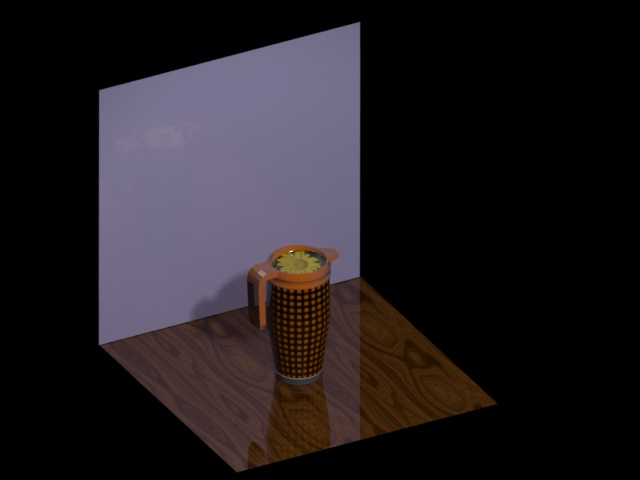


1 – TARGET SPOT / FREE SPOT:

No painel Create, selecionamos a 3ª opção para as luzes e escolhemos a luz Target Spot.
Esta luz tem uma forma cónica com uma origem e um alvo. Pressionamos em cima da vista para criar a origem e arrastamos para criar o alvo.
Com a luz selecionada na origem, vamos verificar as propriedades no lado direito.
1.    General Parameters : Parâmetros gerais onde podemos ligar e desligar a luz.
2.    Shadows : Permite incluir ou desligar as sombras. Na combo box temos várias opções sobre a categoria das sombras.
Intensity/Color/Attenuation
1.    Multiplier: Regula a intensidade da luz. Valor por defeito é de 1,0.
2.    Decay: Regula a gradação da sombra tornando-a mais vincada ou suave.
Spotlight Parameters
É utilizado para controlar a dispersão da luz. Pode ter o formato de circulo ou retângulo.
1.    Hotspot: Raio interno da luz onde será visualizada a 100% de intensidade.
2.    Falloff: Raio externo da luz onde será visualizada com menos intensidade.
Shadow Parameters
Permite alterar a cor e densidade das sombras.
A luz Free Spot funciona com os mesmos parâmetros que a Target Spot.
A grande diferença entre estes tipos de luzes é que a Free Spot não possui o alvo, dessa forma quando colocamos a luz na vista esta aparecer na vertical. É utilizada para simular os faróis dos automóveis.

2 – TARGET DIRECT / FREE DIRECT:

A Target Direct utiliza os mesmo parâmetros que a Target Spot. A grande diferença é que a Target Direct utiliza uma forma de cilindro em vez da forma cónica.
Assim os raios são paralelos como vemos na luz natural. Também podemos utilizar este tipo de luzes para simular um holofote.
A luz Free Direct utiliza os mesmos parâmetros que a Target Direct com a pequena diferença de não utilizar o alvo.

3 – OMNI / SKYLIGHT:

Omni deriva de omnipresente. Como o nome indica, é um ponto de luz no espaço que espalha a sua luz em todas as direções.
Esta luz permite escala onde podemos alterar a forma para espalhar a luz em outras direções.
A Skylight é a simulação da luz natural em todas as direções.
Esta luz permite simular as sombras e objetos com bastante detalhe, no entanto o tempo de renderização é muito superior a qualquer outra luz.
As duas últimas luzes são utilizadas com o motor de renderização do Mental Ray.

4 – LUZES FOTOMÉTRICAS:

Estas luzes são mais complexas e podemos descarregar diferentes tipos de luzes para utilizar nesta opção. Vamos aceder ao website www.eclipselightinginc.com e descarregar as luzes que pretendermos na aba Download.
Depois de descarregar e guardar os ficheiros das luzes numa pasta, acedemos ao programa e escolhemos o tipo de luzes Photometric.
Inserimos a luz na vista e acedemos aos parâmetros gerais. Na opção Light Distribution escolhemos a Photometric Web.
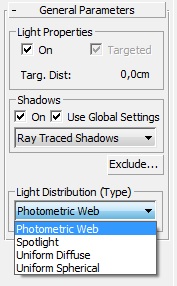
Inserimos a luz na vista e acedemos aos parâmetros gerais. Na opção Light Distribution escolhemos a Photometric Web. Aparecem por baixo novas opções de Distribution. Pressionamos no botão “Choose Photometric File” e selecionamos o ficheiro a incluir e pressionamos Open.
Assim importamos as luzes descarregadas da web para dentro do programa. Agora será verificar os parâmetros consoante a luz e configurar dependendo do cenário.

CONCLUSÃO:
As luzes standard são simples de trabalhar em que os 6 tipos existentes resumem-se a 3 tipos com algumas diferenças relevantes. As luzes fotométricas são luzes mais complexas apenas utilizadas em situações especiais. A maioria das luzes que trabalhamos podemos utilizar apenas as standard.


quarta-feira, 12 de outubro de 2016

Atribuir materiais no Studio Max 3D

COMO ATRIBUIR MATERIAIS NO STUDIO MAX 3D?
Vamos aprender a inserir materiais num objeto através do Compact Material Editor utilizando coordenadas de mapas para posicionar as imagens na posição pretendida do objeto.

O objeto final ficará com este aspeto:


1 – ADICIONAR MATERIAL PRÉ-DEFINIDO:

Vamos selecionar o objeto utilizando o Element como seleção e abrir o painel Compact material editor. Escolhemos o material metal e pressionamos no botão Assign Material to Selection e Show shaded material no in viewport.

2 – ADICIONAR COR:

Selecionamos com o Polygon a base do termo e criamos um novo material. Selecionamos a sua cor e pressionamos nos botões Assign Material to Selection e Show shaded material no in viewport.

3 – ADICIONAR GRADIENTE:

Selecionamos com o Polygon o topo do termo e criamos um novo material. Pressionamos ao lado da cor no botão “M” e escolhemos a opção Falloff. Definimos as cores do gradiente e pressionamos nos botões Assign Material to Selection e Show shaded material no in viewport.

4 – TEXTURA NO CORPO DO TERMO:

Acedemos ao site www.bgrepeat.com para descarregar uma imagem quadrada com os lados perfeitos para criar um fundo homogéneo. Selecionamos com o Polygon o corpo do termo e criamos um novo material. Pressionamos ao lado da cor no botão “M” e escolhemos a opção Bitmap e a imagem. Pressionamos nos botões Assign Material to Selection e Show shaded material no in viewport.

5 – POSICIONAR BITMAP:

Selecionamos com o Polygon o topo do termo e criamos um novo material. Pressionamos ao lado da cor no botão “M” e escolhemos a opção Bitmap e definimos a imagem.

Inserimos um modificador UVW Map e alteramos a posição para 6cm e tamanho da imagem para 12cm. Pressionamos nos botões Assign Material to Selection e Show shaded material no in viewport.

6 – INSERIR PLANO NO CHÃO:

Criamos um novo layer com o nome Floor e um plane para o fundo do termo.

Criamos um novo material Bitmap com o fundo em madeira e inserimos um modificador UVW Map. Pressionamos nos botões Assign Material to Selection e Show shaded material no in viewport.

7 – AUMENTAR REFLEXO:

Selecionamos o Plane e alteramos a Reflectivity para 1.0.

8 – ALTERAR FUNDO PARA LÍQUIDO:

Pressionamos no botão Arch and Design e escolhemos um fundo pré-definido de água e alteramos a quantidade das ondas.

CONCLUSÃO:
Aprendemos a utilizar primitivas e as ferramentas mais utilizadas em modelação (escala, movimento e rotação). Utilizámos ferramentas de transformação como o Bevel, Inset, Extrude e Chamfer e aplicámos modificadores de forma não destrutiva.

sexta-feira, 30 de setembro de 2016

Modelar objetos no Studio Max 3D

COMO MODELAR OBJETOS NO STUDIO MAX 3D?
Vamos aprender a simplicidade de modelar um objeto através de formas primitivas. Utilizaremos ferramentas de movimento, rotação e escala através das teclas W, E, e R. Com estas ferramentas iremos também utilizar o extrude, chamfer, bevel e
inset para modelar. Os modificadores serão utilizados de forma não destrutiva.
.

 O projeto final ficará com este formato:

1 – DEFINIR MEDIDAS E DESENHAR PRIMITIVAS:

Vamos alterar as medidas no Menu | Customize | Units Setup e selecionamos Metric e alteramos para centímetros.

No painel Create | Geometry escolhemos Cone e inserimos os valores e pressionamos o botão Create:

2 – CONVERTER OBJETO:

Para modificarmos o objeto vamos converter para polígono editável. Pressionamos em cima do objeto com o botão direito e selecionamos Convert to | Convert to Editable Poly.

Com o objeto convertido é possível alterarmos os seus limites. Acedemos ao polígono editável e escolhemos Edge e na janela Front pressionamos e arrastamos para selecionar.

Com os limites selecionados vamos criar um novo limite no meio dos existentes. Para isso pressionamos no lado direito do botão Connect, atribuímos os valores e pressionamos OK.

Com a ferramenta de escala (R) vamos aumentar o tamanho para dar forma ao termo.

Para criar a base no objeto e conseguir visualizá-la, navegamos com a ferramenta Orbit ou com as teclas Alt+MMB (botão no meio do rato).

3 – BASE DO TERMO:

Com o modo Polygon selecionado, pressionamos no quadrado ao lado do Extrude e alteramos para tipo Local Normal com altura de 1cm e pressionamos OK.

Ainda com o modo Polygon selecionado, vamos pressionar no quadrado do Inset com 1cm.

Ainda com o modo Polygon selecionado, vamos pressionar no quadrado do Bevel e colocar os valores de Altura e Outline para -0,25cm.

Vamos chanfrar a base de forma a ficar mais arredondada. Selecionamos dois limites da base e pressionamos Loop para selecionar os restantes.

Com todos os limites selecionados, pressionamos no quadrado do Chanfer e atribuímos os valores de 0.075cm com 1 segmento.

Vamos fazer o mesmo passo para o limite acima da base. Selecionamos 1 limite e pressionamos Loop. Com todos os limites selecionados escolhemos Chanfer e atribuímos os mesmos valores.

Vamos selecionar um limite vertical e escolher Ring para selecionar os restantes.

Com o botão Ctrl selecionado, pressionamos no modo de seleção Polygon para transformar os limites para polígonos. Com todos os polígonos selecionados, escolhemos Inset com os valores 0.03cm e pressionamos “+” e OK.

Com estes polígonos selecionados, escolhemos a opção Extrude e atribuímos os valores -0,05cm.

4 – PARTE SUPERIOR DO TERMO:

Cria um loop à volta do limite superior. Seleciona os limites que vês na imagem e pressiona no quadrado Connect com o Segment e Pinch para 1 e o Slide para -65.

Seleciona um limite vertical e pressiona no Ring para selecionar todos. Depois com o Ctrl pressiona no modo Polygon. Agora fazemos a extrusão com o Extrude no tipo Local Normal com valor de 0,25cm.


Com os mesmos polígonos selecionados, pressiona o Inset com valor de 0.25cm e OK. Depois pressiona no Bevel com altura de -0,15cm e Outline -0,2cm e OK.

Seleciona com o Ctrl os limites horizontais do topo do termo e faz um Loop. Pressiona no Chamfer e atribui o valor de 0,01 cm e OK.
Seleciona o topo do termo com o modo Polygon e apaga com o Del.

No topo selecionamos um limite e fazemos Ring. Com o Ctrl pressionamos no modo Polygon para selecionar todos. Com a ferramenta Select and Move (W) movemos para cima e com a ferramenta Select and Scale (R) aumentamos a largura.

5 – TAMPA SUPERIOR:

Com o modo Border selecionamos o topo e pressionamos no Cap para tapar.

Com a ferramenta de movimento (W) levantamos a tampa e no modo Polygon selecionamos dois limites de polígono e fazemos Extrude com opção Group e altura de 2cm.

Com a ferramenta de movimento ajustamos a posição do bico. Voltando ao topo, no modo Polygon selecionamos o topo e fazemos Inset com 0,25cm e Extrude com -0,7cm. No final com a ferramenta Rotate rodamos o topo num ângulo de -5 graus.

Com o topo do polígono selecionado atribuímos um Bevel com os valores na imagem.

No topo interno selecionamos o limite e atribuímos o Chamfer com 0,05cm.

No viewport Top e com o modo Vertex, selecionamos o início do bico e diminuímos o seu tamanho com a ferramenta de escala (R).

6 – ASA DA TAMPA:

Seleciona os polígonos do lado inverso do bico e faz o Extrude por grupo de 1,5cm.


Faz um novo Extrude de 0,5cm e pressionamos no Make Planar no painel Edit Geometry.

Rodamos no eixo do X para -35 graus. Continuamos a fazer Extrude e a rodar até completarmos a asa.

Seleciona o final da asa no modo Edge e faz Connect com dois novos limites.

Selecionamos no modo Vertex os últimos vértices da asa e ajustamos a sua forma com a ferramenta de Escala.

7 – SUAVIZAR OBJETO:

Saímos de dentro do modo de edição do polígono e acedemos ao painel modifiers para escolher o TurboSmooth com 2 interações.
    
CONCLUSÃO:
Aprendemos a utilizar primitivas e as ferramentas mais utilizadas em modelação (escala, movimento e rotação). Utilizámos ferramentas de transformação como o Bevel, Inset, Extrude e Chamfer e aplicámos modificadores de forma não destrutiva.